
Nadat je bent ingelogd kom je op de centrale pagina van alle themagroepen. Daar selecteer je de groep waarvan je de "Beheerder" bent. Vervolgens kom je op de hoofdpagina van jouw eigen themagroep.
FOTO'S TOEVOEGEN AAN JOUW FOTOALBUM
Selecteer aan de rechterkant in de kolom onder "MENU THEMAGROEP" het item "Fotoalbum Aanpassen". Je komt nu in de 'editor' waar je in het blok "Photostory Options" op de blauwe knop "Edit Gallery" klikt (onder "Add Images") - Zie de afbeelding hieronder.
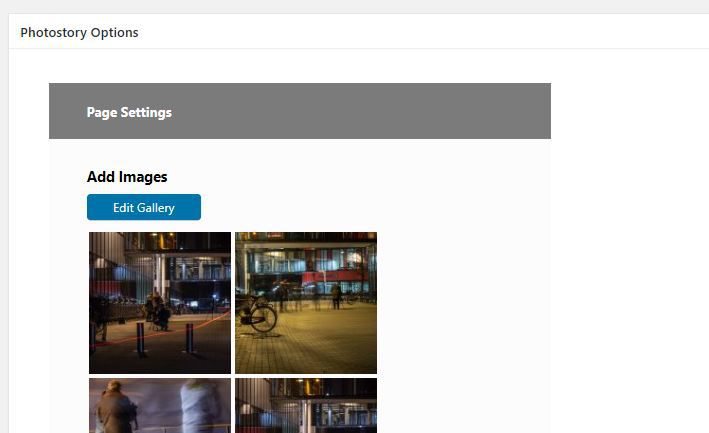
In het volgende scherm "Galerij beheren" waarin je vervolgens terecht komt, kun je foto's toevoegen, verplaatsen en verwijderen. Eveneens kun je korte beschrijvingen aan je foto's toevoegen die zichtbaar worden in het fotoalbum van jou themagroep.
In het scherm "Galerij beheren" voeg je foto's toe door in de linker balk van het scherm de link "Aan galerij toevoegen" te selecteren. Daarna kom je in de mediabibliotheek van waaruit je foto's gaat uploaden. (In de mediabibliotheek staan alle bestanden die zijn geüpload naar de website.)
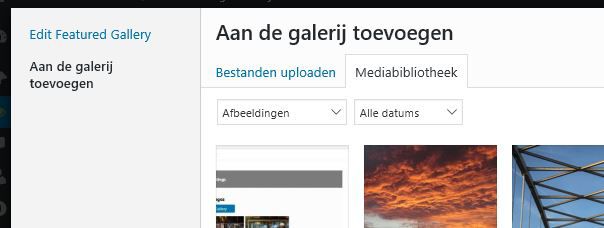
Klik op de link "Bestanden uploaden" (onder het kopje "Aan de galerij toevoegen").
Vervolgens kom je in onderstaan scherm van de mediabibliotheek:
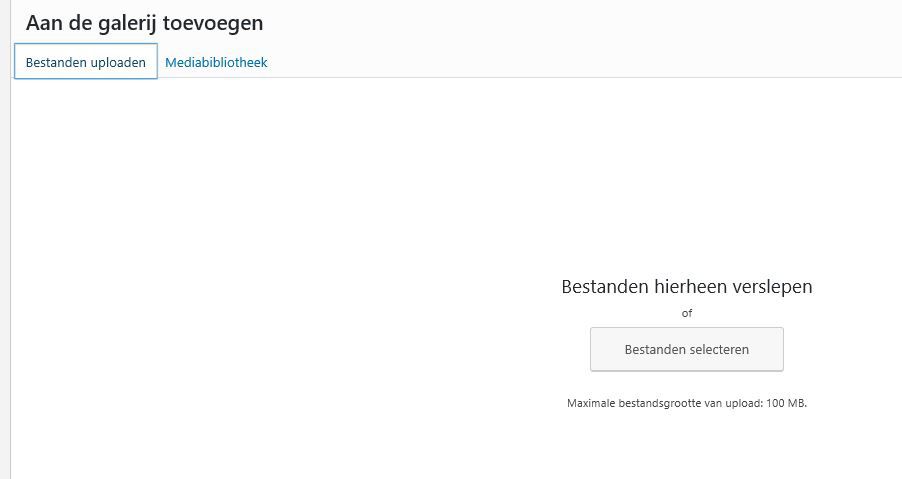
In dit scherm klik je in het midden op de grijze knop "Bestanden selecteren", waarna je de foto die je wilt uploaden in je eigen computer opzoekt, aanklikt en vervolgens op "openen" klikt, waarna het uploaden begint. Wanneer het uploaden klaar is, komt er een blauw vinkje bij de foto te staan als teken dat de upload gereed is. (Je kunt meerdere bestanden tegelijk kiezen door in Windows de knop "Ctrl" of in Mac de knop "Cmd" ingedrut te houden).
Wanneer het uploaden gereed is, zie je in je scherm de foto's gemarkeerd met een blauw 'vinkje'. Door op het vinkje te klikken (het verandert dan in een "min"-teken), kun je eventueel alsnog besluiten de foto (of meerdere) niet te plaatsen in je fotoalbum.
Eventueel een beschrijving toevoegen aan je foto's doe je door de betreffende thumbnail te selecteren, waarbij aan de rechterkant van je scherm het volgende blokje verschijnt (zie onderstaande afbeelding):
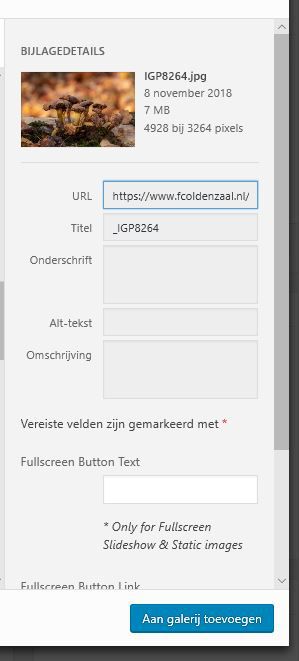
De vakjes "Titel", "Onderschrift" en "Alt-tekst" kun je gebruiken om een korte beschrijving toe te voegen aan je foto. Laat de andere vakjes leeg. Bij meerdere foto's herhaal je dit proces. Wanneer je daarmee klaar bent en alle foto's die je in het album wilt hebben geselecteerd zijn (blauw vinkje!), klik je rechtsonder in te scherm op de knop "Aan galerij toevoegen".
Je komt nu terug in het scherm "Photostory Options". Klik daar aan de rechterkant van je scherm op de blauwe knop "Bijwerken". Hiermee is het fotoalbum bijgewerkt met de laatste foto's.
Optie: wil je de volgorde van de foto's wijzigen klik dan nogmaals op de blauwe knop "Edit gallery". Je komt dan in het volgende scherm:
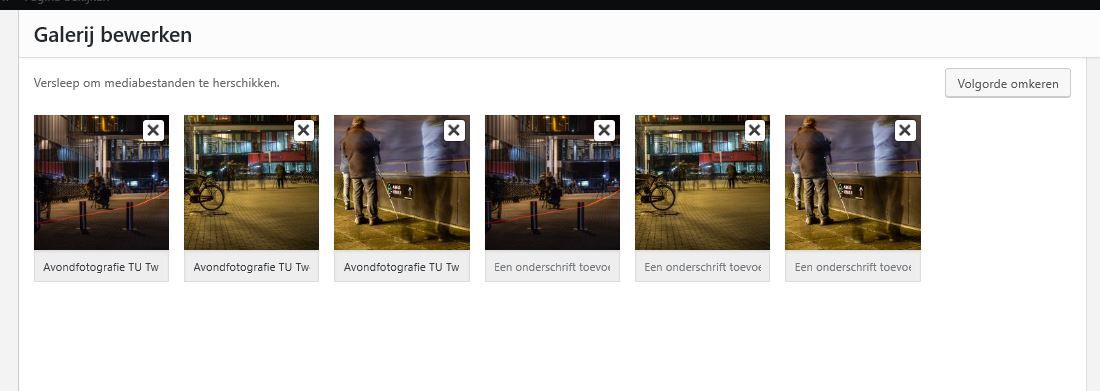
Door te slepen verplaats je foto's. Door op het kruisje op de thumbnail te klikken verwijder je de foto. Onder de thumbnail kun je ook rechtstreeks de (basis)beschrijving van de foto aanpassen. Door op de thumbnail zélf te klikken, opent rechts een schermpje waar je uitgebreid beschrijvingen (zie hiervoor) kunt aanpassen. Klaar met de wijzigingen? Klik dan rechtsonder in je scherm op de knop "Save Featured Gallery". Je keert nu terug in het scherm "Pagina bewerken" van jouw fotoalbum. LET OP: HIERNA DIEN JE NOGMAALS OP DE KNOP "BIJWERKEN" TE KLIKKEN (in de rechter kolom van je scherm! Anders worden de wijzigingen niet bewaard)
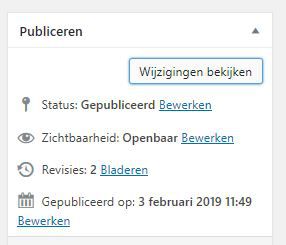
Klik nu aan de rechterkant op de knop "Wijzigingen bekijken" (zie afbeelding).
Je komt vervolgens in jouw fotoalbum terecht en bent nu klaar. Via het menu "Nieuws - Themagroepen" om je weer terecht op de centrale pagina.
Tenslotte (erg belangrijk!!) - het betreft hier het hoofdscherm "Pagina bijwerken":
- Wijzig niets aan de de instelling categorieën (aan de rechterzijde van je scherm), anders komen de foto's niet in het juiste album terecht!
- Wijzig niets in het onderste deel van je scherm waar je zaken staan als "Description for gallery thumbnail", "Page background color" etc. Aangebrachte wijzigingen verstoren de layout van de pagina en kunnen ervoor zorgen dat de pagina niet correct of zelfs helemaal niet wordt weergegeven.
Algemene richtlijnen m.b.t. up te loaden foto's:
- Langste zijde van de foto's net meer dan 1400px
- Graag foto's vóór het uploaden "aanpassen voor web" in bijv. Photoshop of een ander bewerkingsprogramma
- Niet meer dan 3 foto's per deelnemer binnen je themagroep (daarna graag de oudste foto's verwijderen)
Veel succes met het uploaden van foto's!
(voor evt. vragen of problemen kun je contact opnemen met Joop Mazenier)