
Nadat je bent ingelogd kom je op de centrale pagina van alle themagroepen. Daar selecteer je de groep waarvan je de "Beheerder" bent. Vervolgens kom je op de hoofdpagina van jouw eigen themagroep.
EEN BERICHT NIEUW BERICHT SCHRIJVEN
Selecteer aan de rechterkant in de kolom onder "MENU THEMAGROEP" het item "Nieuw Bericht". Je komt nu in de 'editor' die eigenlijk zo werkt als het programma Word.
Typ bovenin de balk (onder "Nieuw bericht toevoegen") de titel van je stukje. (Met het blokje "Use Pagebuilder for this page" met het vinkje en kruisje doe je niets!)
In het grote witte vlak kun je je stukje schrijven.
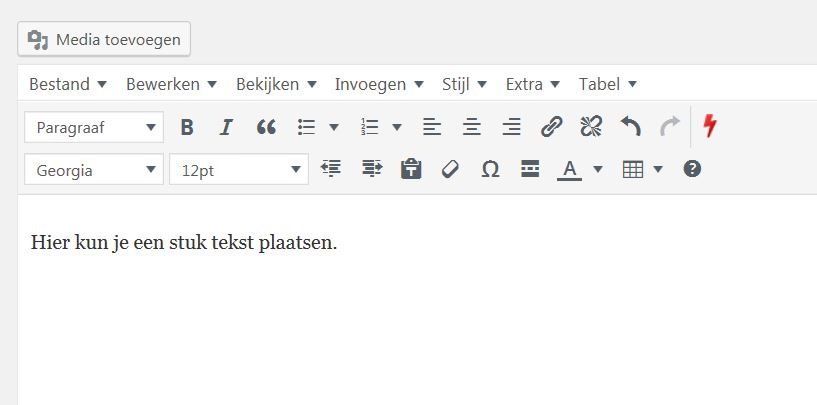
Wil je in het stukje een foto plaatsen, ga dan met de cursor op de plaats staan waar je de foto wil hebben en klik op de knop "Media Toevoegen" (zie afbeelding)
Vervolgens kom je in onderstaan scherm van de mediabibliotheek:
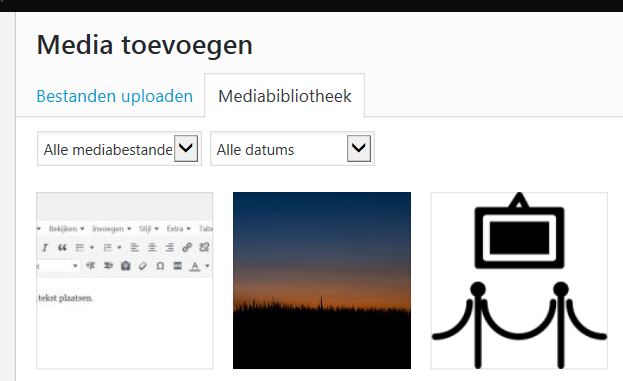
In dit scherm klik je bovenaan links op "Bestanden uploaden". Kies daar "Bestanden selecteren", waar je de foto die je wilt uploaden in je eigen computer opzoekt, aanklikt en vervolgens op "openen" klikt, waarna het uploaden begint. Wanneer het uploaden klaar is, komt er een blauw vinkje bij de foto te staan als teken dat de upload gereed is.
Aan de rechterzijde zie je onderstaand scherm:
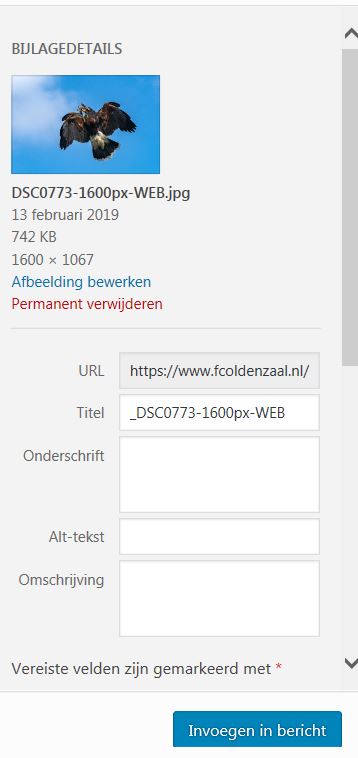
Eventueel kun je in dat scherm bij "Titel", "Onderschrift" en "Alt-Tekst"een korte titel of beschrijving van de foto meegeven. Mijn advies is om dan voor deze drie vakjes dezelfde tekst/benaming mee tegeven (dus gewoon kopiëren). Het vak "Omschrijving" laat je leeg. Als je klaar bent klik je op de knop "Invoegen in bericht", waarna de foto in je bericht geplaatst wordt.
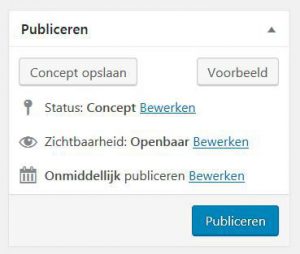
Ben je klaar met het bericht, dan kun je dit gaan publiceren waarmee het op de website verschijnt. Ga daarvoor rechtsboven naar het vak "Publiceren", en klik op de blauwe knop "Publiceren" (zie afbeelding). Ben je nog niet klaar met het bericht of wil je het op een later tijdstip verder bewerken, klik dan op de grijze knop "Concept opslaan" (zie voor verdere instructies bij 'concept' onder de afbeelding het kopje "Een bericht aanpassen".
EEN BERICHT AANPASSEN
Stel je hebt een bericht opgeslagen als concept en je wil het verder bewerken.
Selecteer aan de rechterkant in de kolom onder "MENU THEMAGROEP" het item "Bericht aanpassen / verwijderen". Je komt dan in het volgende scherm:
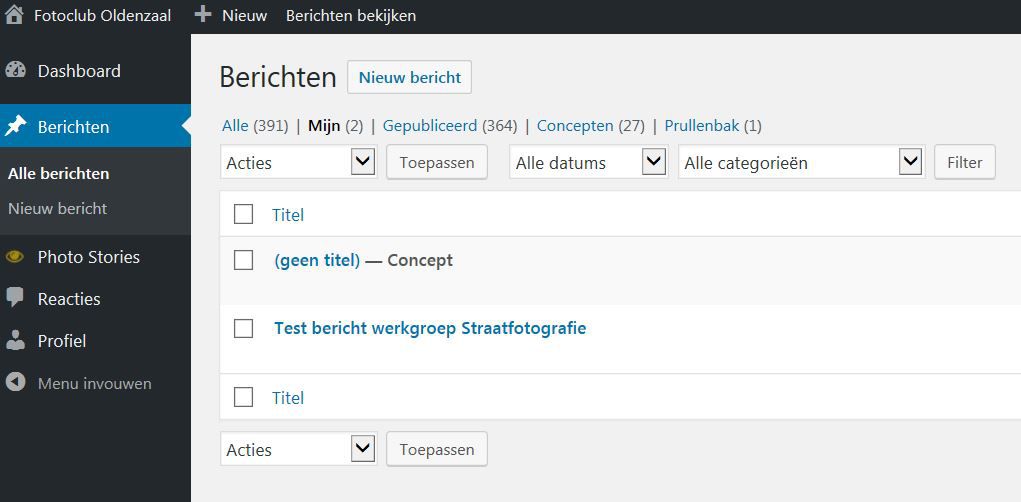
Selecteer de link van jouw bericht (onder de kolom "Titel" bij het vak "Berichten") en klik deze met de muis aan. Vervolgens kun je je artikel aanpassen. Wanneer je jouw artikel hebt aangepast, klik je rechts boven in dat scherm op de blauwe knop "Bijwerken".
EEN BERICHT VERWIJDEREN
Wanneer je een bericht wilt verwijderen volg je de volgende stappen:
Selecteer aan de rechterkant in de kolom onder "MENU THEMAGROEP" het item "Bericht aanpassen / verwijderen". Je komt dan in het volgende scherm:
Vink het vakje aan van het bericht dat je wilt verwijderen.
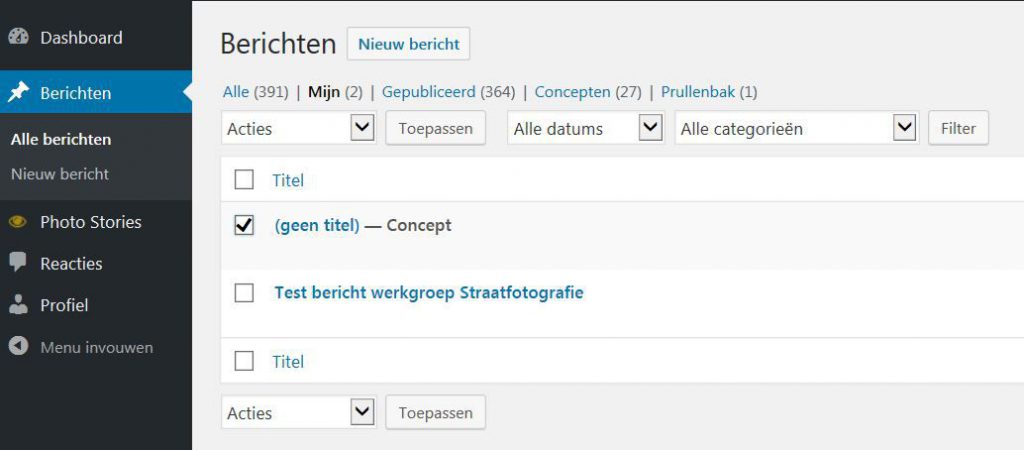
Selecteer vervolgens het 'rol-menu' "Acties" en kies daar "Naar Prullenbak" en klik vervolgens op de grijze knop "Toepassen"
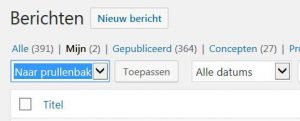
Het bericht is nu in de prullenbak geplaatst, maar nog niet definitief verwijderd. Er verschijnt nog een linkje "1 bericht verplaatst naar de prullenbak. Ongedaan maken" waarmee je de actie ongedaan kunt maken. Door er op te klikken wordt je bericht weer teruggeplaatst.
Wil je de berichten definitief verwijderen, klik dan op de link "Prullenbak" (in het rijtje "Alle", "Mijn", "Gepubliceerd", etc.). Vink in dat scherm het bericht of de berichten aan die je definitief wilt verwijderen, en kies bij "Acties" voor "Permanent verwijderen" en klik vervolgens op toepassen. Let op: na deze actie zijn de berichten definitief verwijderd en kun je ze niet meer terughalen.
Veel succes met het plaatsen van berichten!
(voor evt. vragen of problemen kun je contact opnemen met Joop Mazenier)